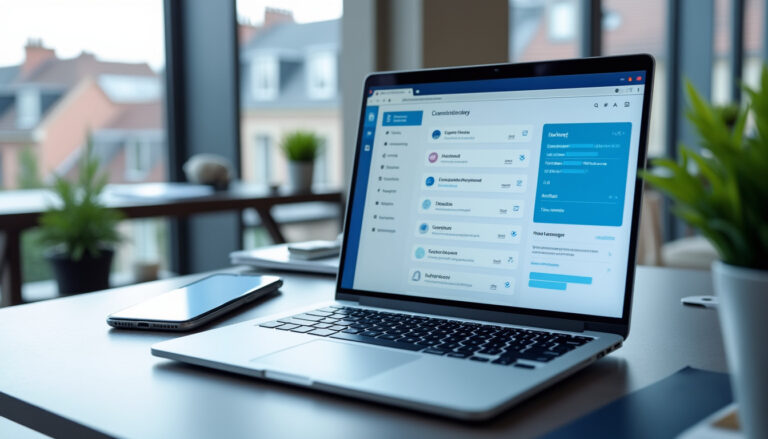

ENT HDF est le point d’accès numérique qui permet aux familles, aux élèves et aux équipes éducatives des Hauts-de-France de suivre la scolarité au même endroit. De la consultation des devoirs à la lecture d’un message de l’établissement, ce portail éducatif rassemble des informations utiles au quotidien, à condition de savoir où se connecter et comment organiser son espace.
Les premiers pas peuvent pourtant réserver quelques hésitations : faut-il créer un compte, quelle application choisir, que faire si le mot de passe ne fonctionne plus ? Voici des repères pratiques pour accéder à l’espace scolaire, utiliser ses principales rubriques et éviter que les alertes ne deviennent une source de stress supplémentaire.
À retenir
🔐 L’adresse de connexion à privilégier est https://connexion.enthdf.fr/.
🏫 Les identifiants scolaires sont fournis par l’établissement, le compte n’est pas créé librement par la famille.
📚 ONE concerne les écoles primaires, tandis que NEO accompagne les collèges et les lycées.
📱 NEO Pocket facilite les consultations mobiles, mais reste facultative.
ENT HDF : comprendre le portail éducatif des Hauts-de-France
L’ENT HDF, ou espace numérique de travail des Hauts-de-France, sert de point de rencontre entre la vie de l’établissement et celle de la famille. On y consulte des informations scolaires, des documents pédagogiques et des messages sans devoir rechercher chaque élément dans un courriel, un carnet papier ou plusieurs applications distinctes. Cette centralisation est particulièrement utile lorsque les semaines sont chargées et que les informations arrivent à des moments différents.
Le portail propose deux environnements adaptés aux niveaux de scolarité. Dans les écoles primaires, ONE offre une interface pensée pour les jeunes élèves et leurs responsables. Pour les collèges et les lycées, NEO met à disposition des fonctionnalités plus étendues, adaptées au suivi des cours, aux échanges et au travail en autonomie.
Cette organisation évite de présenter les mêmes outils à tous les utilisateurs. Un parent d’élève en école élémentaire peut retrouver des nouvelles de la classe, des documents ou des activités, tandis qu’un lycéen aura davantage besoin de consulter son emploi du temps, les consignes de travail et les ressources partagées par ses enseignants.
Dans les académies de Lille et d’Amiens, l’espace numérique fait le lien entre les communautés éducatives et les familles. Les fonctionnalités activées peuvent toutefois varier selon l’établissement : certains services, comme le suivi détaillé des notes ou l’accès à Pronote, dépendent des choix et des outils utilisés localement. Il est donc préférable de se fier aux consignes de l’école ou du lycée plutôt qu’à une liste générale trouvée en ligne.
Imaginons Samira, mère d’un collégien à Arras. Lorsqu’elle dispose de quelques minutes le soir, elle ouvre l’espace parent pour lire les messages récents, vérifier les informations de vie scolaire et regarder si une échéance approche. Son fils utilise de son côté l’espace élève pour retrouver les documents de cours. Chacun consulte ainsi les informations correspondant à son profil, sans confondre les usages ni les droits d’accès.
Cette distinction entre espace parent et espace élève est importante. Le parent suit la scolarité et les communications qui lui sont destinées ; l’élève accède aux outils nécessaires à son travail et à son organisation. Un même foyer peut donc utiliser plusieurs comptes, chacun avec ses propres identifiants. En prendre conscience dès le départ évite de croire qu’une rubrique a disparu alors qu’elle n’est simplement pas accessible depuis le bon profil.
Le portail ne remplace pas les échanges directs avec les enseignants ni les informations transmises par l’établissement. Il fournit plutôt un support commun pour retrouver des éléments essentiels et garder une trace des communications. Bien utilisé, il devient un repère quotidien, pas un substitut à la relation avec l’équipe éducative.
Comprendre à qui s’adresse chaque interface permet donc de commencer sereinement. La prochaine étape consiste à se connecter sans risquer de confier ses codes à un site imité.

Connexion ENT HDF : accéder à son compte avec les bons identifiants
Pour effectuer une connexion ENT en toute sécurité, commencez par vérifier l’adresse du site. Le point d’entrée indiqué pour l’ENT des Hauts-de-France est https://connexion.enthdf.fr/. Vous pouvez la saisir directement dans la barre d’adresse de votre navigateur ou l’enregistrer dans vos favoris après vérification. Une recherche sur internet peut afficher des pages qui ressemblent au portail officiel : prendre quelques secondes pour contrôler l’URL réduit le risque de tomber sur un faux formulaire.
Les comptes sont généralement créés à partir des informations administratives détenues par l’établissement. Les familles ne s’inscrivent donc pas seules comme elles le feraient sur un service commercial. Les identifiants scolaires sont transmis par l’école, le collège ou le lycée, selon les modalités locales : document remis à l’élève, courrier ou message aux responsables légaux.
À la première connexion, le mot de passe provisoire peut devoir être remplacé. Choisissez alors un code suffisamment robuste, différent de celui utilisé pour votre messagerie personnelle ou vos achats en ligne. Évitez également de le noter sur une feuille laissée près d’un ordinateur partagé. Si plusieurs personnes du foyer utilisent le service, chacun devrait conserver ses propres accès plutôt que de faire circuler le même compte.
Une difficulté fréquente vient de la confusion entre le compte parent et celui de l’élève. La page d’accueil peut proposer de sélectionner un profil ou un mode d’accès avant de saisir les codes. Si vous arrivez dans un espace où certaines informations attendues manquent, vérifiez d’abord quel utilisateur est connecté. Cela résout parfois le problème sans aucune modification du compte.
Après authentification, prenez le temps de parcourir les paramètres proposés et de vérifier les coordonnées de contact lorsqu’elles sont affichées. Une adresse électronique obsolète peut empêcher de recevoir certaines alertes ou de suivre une procédure de récupération. Si une donnée est incorrecte et ne peut pas être modifiée depuis l’interface, demandez à l’établissement quel service contacter pour la mettre à jour.
Les réflexes de sécurité valent aussi sur téléphone. Ne suivez pas un lien reçu dans un message inattendu qui réclame vos identifiants ou menace de suspendre immédiatement votre accès. En cas de doute, fermez la page et revenez au portail en saisissant vous-même l’adresse officielle. Les messages urgents qui demandent de communiquer un mot de passe doivent toujours être considérés avec prudence.
Sur un ordinateur familial, pensez à vous déconnecter lorsque vous avez terminé, surtout si d’autres personnes peuvent utiliser la même session. Sur un poste en libre accès, ne demandez pas au navigateur d’enregistrer le mot de passe et fermez la fenêtre après déconnexion. Ces gestes limitent la possibilité qu’un autre utilisateur consulte un espace scolaire resté ouvert.
✅ Conseil pratique : notez l’adresse officielle dans les favoris de votre navigateur et conservez les identifiants dans un gestionnaire de mots de passe fiable. Ne transmettez jamais votre mot de passe par message à une personne qui prétend intervenir pour l’établissement.
Quand la page officielle et le bon compte sont identifiés, la connexion cesse d’être une étape incertaine. Il devient alors plus facile de tirer parti des rubriques disponibles.
Services numériques éducatifs : devoirs, messages et suivi scolaire
Une fois connecté, l’utilisateur trouve généralement plusieurs services numériques éducatifs réunis dans une même interface. Leur disponibilité exacte dépend de l’école ou du lycée, mais les grandes fonctions répondent à des besoins concrets : suivre le travail demandé, prendre connaissance des informations de l’établissement et échanger avec les personnes concernées.
Le cahier de textes, lorsqu’il est utilisé, aide à retrouver les devoirs et les consignes communiquées en classe. L’élève peut vérifier ce qu’il doit préparer, puis consulter les ressources déposées par l’enseignant. Cette fonction ne dispense pas de noter les échéances ni de demander une explication en cas de doute, mais elle fournit un point de repère lorsque l’agenda papier est incomplet ou oublié à la maison.
La messagerie interne facilite les échanges avec les équipes éducatives. Elle permet de retrouver un message relatif à une réunion, à une sortie ou à une question de scolarité sans le chercher dans une boîte personnelle déjà très remplie. Pour obtenir une réponse utile, rédigez un objet précis, indiquez la classe ou le contexte et formulez une demande claire. Un message court mais complet est souvent plus efficace qu’une suite de relances imprécises.
Les actualités et l’agenda partagé jouent également un rôle pratique. Ils peuvent annoncer une rencontre parents-professeurs, une sortie, un changement d’organisation ou une échéance administrative. Consulter ces rubriques à un rythme régulier aide à anticiper les événements, notamment pour les familles qui doivent coordonner horaires de travail, transports et garde des enfants.
Selon l’établissement, l’espace peut aussi proposer des ressources documentaires, un casier numérique, des outils collaboratifs ou un accès à un service de notes. Ces modules ne sont pas toujours présents avec le même nom ni au même endroit. Si un outil mentionné par un enseignant reste introuvable, vérifiez d’abord les indications données en classe ou contactez le référent numérique avant de conclure à une panne.
Pour mieux visualiser les différences d’usage, voici quelques repères. Le tableau présente des tendances générales, mais les fonctions disponibles doivent toujours être confirmées auprès de l’établissement.
| Profil ou environnement | Usages fréquents | Repère utile |
|---|---|---|
| 🏫 ONE, école primaire | Informations de classe, échanges avec les familles, documents et activités | Un cadre simplifié adapté aux jeunes élèves |
| 📚 NEO, collège | Cahier de textes, messagerie, ressources et suivi de la vie scolaire | Encourager l’élève à consulter les consignes lui-même |
| 🎓 NEO, lycée | Communication, travail autonome, agenda et ressources pédagogiques | Vérifier les outils activés par le lycée |
| 👨👩👧 Espace parent | Messages destinés aux responsables, informations scolaires et échéances | Se connecter avec le compte parent, distinct de celui de l’élève |
Un exemple simple illustre l’intérêt de cette organisation. Si un élève de cinquième ne se souvient plus du document à apporter pour un exposé, il peut consulter le cahier de textes ou les ressources publiées, puis demander confirmation à son enseignant si la consigne demeure ambiguë. Le parent, de son côté, peut repérer l’échéance sans faire le travail à sa place.
Un bon usage consiste à distinguer information et surveillance. Les outils permettent de garder un œil sur les échéances, mais ils sont plus utiles lorsque l’élève apprend progressivement à consulter les ressources et à planifier ses tâches. Le portail soutient l’autonomie lorsqu’il sert de tableau de bord, et non de contrôle permanent.
Les services prennent toute leur valeur lorsqu’ils sont organisés selon les besoins de la famille. Le réglage des notifications est alors essentiel pour rester informé sans être sollicité à chaque mise à jour.
Personnaliser l’espace scolaire et maîtriser les notifications
Un portail éducatif devient plus simple à utiliser lorsqu’on adapte sa page d’accueil à ses priorités. Certains comptes permettent de déplacer ou de mettre en avant des blocs d’information, par exemple la messagerie, l’agenda ou les devoirs. Plutôt que de chercher à tout afficher, choisissez les rubriques qui répondent à vos usages les plus fréquents.
Un parent peut privilégier les messages de l’établissement et les informations de vie scolaire. Un collégien, lui, aura intérêt à retrouver rapidement son cahier de textes et les ressources de cours. Ces choix ne sont pas définitifs : après quelques semaines, vous pouvez réorganiser l’écran en fonction de ce qui sert réellement, au lieu de conserver une configuration adoptée dans la précipitation le jour de la rentrée.
Les notifications sont utiles pour ne pas manquer un message important, mais leur accumulation peut produire l’effet inverse. Si chaque publication déclenche simultanément une alerte sur le téléphone, un courriel et une notification dans l’application, l’utilisateur risque de ne plus distinguer l’urgent du secondaire. Commencez par sélectionner un canal principal et limitez les alertes aux informations qui demandent une réaction ou une consultation rapide.
Par exemple, une famille peut choisir de recevoir une alerte pour les nouveaux messages et les absences, puis de consulter les devoirs à un moment fixe de la journée. Cette routine réduit les interruptions tout en maintenant un suivi régulier. Un élève qui vérifie son espace après le goûter ou avant de préparer son sac sait où trouver les consignes sans ouvrir son téléphone à chaque notification.
Les paramètres varient selon les fonctionnalités activées. Cherchez la rubrique dédiée aux préférences, aux alertes ou aux notifications et vérifiez les choix disponibles pour le courriel et l’application mobile. Si les intitulés ne correspondent pas à ceux d’un tutoriel consulté en ligne, l’interface a pu évoluer ou l’établissement proposer une configuration différente.
- 🔔 Gardez les alertes concernant les messages importants et les absences, si ces options sont proposées.
- 📅 Consultez l’agenda à un moment régulier pour anticiper les réunions et les échéances.
- 🧭 Placez en évidence trois ou quatre rubriques principales afin de conserver une page lisible.
- 📵 Désactivez les doublons entre courriel et téléphone lorsque les alertes deviennent trop fréquentes.
- 🔎 Réévaluez vos réglages après quelques semaines, selon les besoins réels de l’élève et de la famille.
La messagerie mérite une attention particulière. Elle est pratique pour poser une question à un enseignant ou à la vie scolaire, mais elle ne doit pas devenir un canal de sollicitation permanente. Respectez les consignes de l’établissement, choisissez le bon destinataire et expliquez brièvement votre demande. Si le sujet est urgent ou complexe, l’équipe peut vous orienter vers un échange téléphonique ou un rendez-vous.
✅ Conseil pratique : choisissez un seul canal pour les alertes courantes et réservez les notifications immédiates aux messages qui exigent une action. Cette règle rend l’information plus visible au lieu de la noyer dans un flot de rappels.
Une interface bien réglée accompagne les habitudes familiales plutôt que de les bouleverser. Pour les consultations rapides en déplacement, l’application mobile peut ensuite compléter l’accès depuis un ordinateur.
NEO Pocket et accès mobile : consulter l’ENT HDF en déplacement
La consultation sur smartphone répond à un besoin simple : vérifier rapidement un message, un horaire ou une information scolaire sans attendre d’être devant l’ordinateur familial. Pour les collèges et les lycées, NEO Pocket peut offrir un accès mobile à certaines fonctions de l’espace scolaire. Pour les écoles, l’application associée à l’environnement ONE peut être différente : suivez les indications communiquées par l’établissement plutôt que de choisir une application au hasard.
L’application n’est pas indispensable. L’ENT HDF reste accessible depuis un navigateur sur ordinateur, tablette ou téléphone. La version web peut être préférable pour lire un document long, organiser plusieurs rubriques ou effectuer des réglages plus détaillés, tandis que le téléphone convient aux consultations brèves.
Avant d’installer une application, vérifiez son nom et son éditeur dans la boutique officielle de votre appareil, puis sélectionnez l’environnement Hauts-de-France si cette étape est proposée. Méfiez-vous des résultats dont le nom ressemble à celui du portail mais qui proviennent d’un éditeur inconnu. Ne saisissez pas vos codes sur une application dont l’origine n’a pas été vérifiée.
Une fois l’accès configuré, choisissez soigneusement les alertes autorisées sur le téléphone. Il peut être pertinent de recevoir les nouveaux messages ou certaines informations de vie scolaire, mais pas nécessairement chaque modification de ressource. Les notifications apparaissent parfois sur l’écran verrouillé : si le téléphone est partagé ou visible par d’autres personnes, ajustez les options de confidentialité de l’appareil.
Le mobile est pratique dans les transports ou entre deux activités, mais il ne doit pas devenir l’unique moyen de suivre une scolarité. Une batterie déchargée, un problème de réseau ou un téléphone indisponible ne devrait pas empêcher l’élève de retrouver une consigne importante. Garder un accès web fonctionnel et noter les échéances essentielles dans un agenda personnel constitue une bonne solution de repli.
Les usages gagnent aussi à être discutés en famille. Un parent peut convenir avec son enfant d’un moment de consultation plutôt que de lui demander de répondre instantanément à chaque alerte. Cette règle protège les temps de repos et laisse à l’élève la possibilité de développer une organisation autonome. Pour un collégien, l’application peut soutenir l’habitude de vérifier son travail, sans remplacer les échanges sur ce qu’il doit faire.
💬 Témoignage : « Je consulte les messages de l’établissement sur mon téléphone pendant ma pause, puis nous regardons les devoirs ensemble après le dîner. Depuis que nous avons coupé les alertes secondaires, les informations importantes sont plus faciles à repérer et les soirées sont moins interrompues. »
Claire, parent d’une collégienne, Nantes
Le confort mobile repose donc sur un équilibre : accès rapide, réglages maîtrisés et solution de secours. Si malgré ces précautions la connexion échoue, il faut distinguer un souci d’appareil d’un problème lié au compte.

Mot de passe oublié ou accès bloqué : les démarches efficaces
Un refus de connexion ne signifie pas nécessairement que l’ENT est indisponible. Une erreur de saisie, un ancien mot de passe enregistré dans le navigateur, un compte parent confondu avec un compte élève ou une maintenance temporaire peuvent expliquer le blocage. Avant de recommencer plusieurs fois, relisez l’identifiant et vérifiez que le clavier n’a pas activé les majuscules.
Si le mot de passe ne fonctionne toujours pas, évitez de multiplier les essais au hasard. Des tentatives répétées peuvent compliquer l’accès ou conduire à un verrouillage temporaire selon les règles du service. Utilisez uniquement les options de récupération affichées sur la page officielle si elles sont proposées. Si elles ne permettent pas de résoudre le problème, adressez-vous à l’établissement.
Le secrétariat, la vie scolaire ou le référent numérique peuvent vérifier la situation et indiquer la procédure de réinitialisation. Le bon interlocuteur dépend de l’organisation locale. Expliquez le problème précisément : profil concerné, moment où l’erreur apparaît et éventuel changement récent d’adresse électronique ou de situation familiale. N’envoyez pas votre mot de passe dans le message, même pour faciliter le dépannage.
Les comptes étant administrés à partir des informations de l’établissement, créer un nouveau compte de sa propre initiative ne règle généralement pas le souci. Cela peut même ajouter de la confusion, notamment si plusieurs responsables légaux ou plusieurs enfants sont rattachés au même foyer. Demandez plutôt si le compte a bien été activé et si les coordonnées associées sont à jour.
Prenons le cas de Julien, père d’une élève de quatrième à Saint-Quentin. Après avoir changé de téléphone, il ne parvient plus à ouvrir son espace parent parce que son navigateur remplissait automatiquement un ancien mot de passe. Il vérifie d’abord le profil sélectionné, puis contacte le référent numérique avec une description de l’erreur. Une fois l’accès réinitialisé, il remplace le mot de passe enregistré et teste la connexion sur le navigateur officiel.
Si le portail fonctionne sur un appareil mais pas sur un autre, essayez un navigateur à jour ou ouvrez une fenêtre de navigation privée, sans y enregistrer vos codes. Effacer les données de navigation peut parfois résoudre un problème lié à une ancienne session, mais ne partagez jamais cette manipulation comme solution universelle. Si le blocage concerne plusieurs utilisateurs ou plusieurs appareils, l’établissement pourra vérifier s’il s’agit d’un incident plus général.
En cas de suspicion de phishing, modifiez le mot de passe depuis le site officiel et prévenez l’établissement si vous avez saisi vos codes sur une page douteuse. Si un mot de passe identique est utilisé ailleurs, changez-le également sur les autres services concernés. Cette réaction rapide réduit les risques liés à une réutilisation des identifiants.
Il est normal de demander de l’aide lorsqu’un outil scolaire résiste. Le référent numérique ou le secrétariat est précisément là pour accompagner les familles, y compris celles qui découvrent le service. Le meilleur réflexe reste de vérifier l’adresse, le profil et les identifiants, puis de solliciter l’établissement sans attendre que le problème s’installe.
Un accès bien sécurisé et une routine simple transforment l’ENT HDF en véritable appui pour la scolarité : l’élève retrouve ses repères, la famille suit les informations utiles et les échanges avec l’établissement gagnent en clarté.
Questions pratiques sur la connexion et l’espace scolaire
Comment obtenir mes identifiants scolaires pour la première connexion ?
Les accès sont généralement transmis par l’école, le collège ou le lycée après la création du compte. Si vous ne les avez pas reçus, contactez le secrétariat ou le référent numérique de l’établissement.
Quelle adresse utiliser pour la connexion ENT HDF ?
Utilisez le point d’entrée indiqué pour le portail : https://connexion.enthdf.fr/. Saisissez l’adresse dans votre navigateur et vérifiez que vous êtes bien sur le site attendu avant de renseigner vos codes.
Que faire si mon mot de passe ne fonctionne plus ?
Vérifiez le profil choisi et l’absence d’erreur de saisie, puis utilisez les options de récupération proposées sur le site officiel si elles sont disponibles. Sinon, contactez le secrétariat, la vie scolaire ou le référent numérique pour demander une réinitialisation.
Puis-je utiliser l’ENT HDF sans application mobile ?
Oui. Vous pouvez accéder à votre espace depuis un navigateur sur ordinateur, tablette ou téléphone. NEO Pocket est une option pratique pour les usages mobiles, mais elle n’est pas obligatoire.
Comment éviter de recevoir trop de notifications ?
Dans les paramètres, conservez les alertes prioritaires, par exemple les messages et les informations de vie scolaire, puis désactivez les doublons ou les notifications secondaires. Ajustez ensuite les réglages selon vos habitudes.