

Envoyer un mail trop vite, à un mauvais destinataire, ou en oubliant un document, cela arrive à chacun d’entre nous. Heureusement, Outlook propose une fonction précieuse pour rappeler un mail et ainsi tenter d’éviter un malentendu ou une erreur embarrassante. Au cœur de la communication professionnelle en 2026, cette fonctionnalité peut s’avérer un vrai sauveur, à condition de comprendre ses subtilités et limitations. Découvrez comment utiliser cette méthode, les conditions à respecter pour qu’elle soit efficace, et les alternatives à envisager pour ne jamais être pris au dépourvu.
- La fonction rappel Outlook ne fonctionne que sur les comptes Microsoft Exchange au sein d’une même organisation.
- Il est possible de supprimer un message non lu ou de le remplacer par un nouveau.
- Les mails ouverts ou envoyés à des adresses externes (Gmail, autres) ne peuvent pas être rappelés.
- Anticiper avec un délai d’envoi ou utiliser une messagerie alternative renforce la maîtrise de ses communications.
Comment fonctionne la méthode pour rappeler un mail Outlook ?
Rappeler un mail dans Outlook est une manipulation assez simple, mais encore faut-il savoir où chercher et comment procéder étape par étape pour espérer un rappel effectif. Cette action vous permet soit de supprimer un message électronique envoyé par erreur, soit de le remplacer par un mail corrigé. Allons au détail du processus.
Étapes à suivre pour annuler un envoi dans Outlook
Pour commencer, il faut accéder à votre boîte d’envoi et plus précisément au dossier « Éléments envoyés ». Là, sélectionnez le mail que vous souhaitez rappeler et ouvrez-le dans une nouvelle fenêtre. Ensuite, cliquez dans le menu sur « Fichier », puis sélectionnez l’option « Rappeler ce message ». Outlook vous propose alors deux choix : supprimer toutes les copies non lues du message ou remplacer ce message par un nouveau corrigé. Vous pouvez cocher l’option pour recevoir une notification confirmant si le rappel a réussi ou non, ce qui est précieux pour savoir si votre action a porté ses fruits. Il ne vous reste plus qu’à valider.
Exemple d’utilisation dans un contexte professionnel
Imaginez cet échange : vous envoyez un mail important avec un oubli de pièce jointe à toute votre équipe. Vous vous en apercevez immédiatement et lancez la fonction de rappel. Dans un idéal, les mails non encore lus sont retirés de leurs boîtes de réception, puis remplacés par le message complet. Grâce à cette méthode, vous évitez non seulement un rendez-vous manqué, mais aussi un double envoi embarrassant.
Limites immédiates à connaître sur cette méthode
Il est important de souligner que cette fonction ne supprime pas toujours le mail définitivement. Le succès dépend d’un ensemble de conditions précises. Et cette méthode est disponible uniquement dans la version Windows d’Outlook avec un serveur Exchange. Si vous utilisez Outlook sur Mac, sur le web, ou un autre client de messagerie, cette option vous sera inaccessible.

Quelles sont les conditions indispensables pour réussir un rappel de mail Outlook ?
Le rappel d’un mail Outlook n’est pas une baguette magique et exige que plusieurs paramètres soient réunis pour fonctionner correctement. Sans cela, votre tentative peut être vaine, voire contre-productive.
Les conditions techniques à respecter
Tout d’abord, les deux comptes impliqués dans l’échange, émetteur et destinataire, doivent être configurés sur Microsoft Exchange au sein d’une même organisation ou domaine. Cela signifie que vous ne pourrez pas rappeler un mail envoyé à une adresse Gmail, Orange ou tout autre fournisseur extérieur.
De plus, le destinataire ne doit pas avoir déjà ouvert le mail initial. En effet, une fois lu, le message est considéré comme définitivement livré, et plus aucune action de retrait n’est possible.
Le destinataire utilise obligatoirement la version Windows d’Outlook. Les fonctions de rappel ne sont pour l’instant pas prises en charge sur Outlook pour Mac, ni dans la version Web d’Outlook (Outlook Online), ni sur mobile.
Enfin, si le mail a été redirigé automatiquement par une règle de messagerie vers un autre dossier que la boîte de réception par défaut, le rappel risque tout simplement d’échouer.
Conséquences en cas de non-respect des conditions
Le rappel d’un mail envoyé vers une messagerie externe non Exchange ne sera jamais effectif. Pareil si le message a déjà été consulté ou redirigé : vous recevrez un échec dans vos notifications ou vous n’aurez aucune confirmation, ce qui peut accentuer le stress lié à cette situation.
En entreprise, ces contraintes sont bien connues, mais elles surprennent souvent les utilisateurs novices qui découvrent que le bouton « Rappeler ce message » n’est pas une solution universelle.
Liste des conditions importantes à retenir pour rappel mail Outlook :
- 💻 Comptes Microsoft Exchange sur un même domaine
- 📨 Message non lu par le destinataire
- 🖥️ Utilisation d’Outlook version Windows
- 📂 Message dans la boîte de réception principale, non redirigé
Que faire si le rappel d’un mail dans Outlook échoue ? Astuces et solutions alternatives
Malgré tous vos efforts, le rappel d’un mail peut échouer. Cela arrive souvent, et il vaut mieux anticiper la gestion de ce genre de situation pour préserver une communication professionnelle de qualité.
Comprendre les raisons d’un échec
Plusieurs facteurs expliquent ces échecs : mails déjà ouverts par le destinataire, règles de messagerie spécifiques, serveurs externes ou encore limitations du client Outlook utilisé. Si l’email a été lu ou déplacé instantanément, le rappel ne peut pas intervenir.
La meilleure manière de réagir : l’email d’excuse
En cas d’échec, l’attitude la plus professionnelle consiste à envoyer rapidement un mail d’excuse. Celui-ci doit être simple, clair et concis. Par exemple :
- ✉️ Commencez par une phrase d’excuse sincère, comme « Je m’excuse pour l’erreur dans le précédent message ».
- 📎 Expliquez brièvement l’erreur (mauvais destinataire, pièce jointe oubliée, faute de frappe).
- ✔️ Montrez que vous prenez la responsabilité et proposez une correction ou un renvoi si nécessaire.
C’est un petit geste qui préserve votre crédibilité et la fluidité des échanges professionnels.
✅ Conseil pratique :
Anticipez toujours un second mail de correction en gardant à portée de main les documents ou informations nécessaires à une mise à jour rapide. Ceci évite de perdre du temps et de multiplier les messages.
Comment programmer un délai d’envoi dans Outlook pour éviter d’avoir à rappeler un mail ?
L’idéal reste encore de ne jamais avoir à utiliser la fonction de rappel ! Pour cela, Outlook propose une option très utile : le retardement de l’envoi de vos mails. Cette méthode simple sert à annuler l’envoi pendant quelques minutes après avoir cliqué sur « Envoyer », vous permettant ainsi de reprendre le contrôle.
Paramétrer un délai d’envoi dans Outlook pas à pas
Rendez-vous dans le menu « Fichier », puis « Gérer les règles et alertes ». Créez une nouvelle règle en choisissant d’appliquer un délai sur les messages envoyés. Vous pouvez définir un délai de 1 à 10 minutes selon vos préférences. Une fois activée, cette règle retient votre email dans la boîte d’envoi pendant ce laps de temps.
Les bénéfices d’un envoi différé
Ce délai devient un filet de sécurité pour relire tranquillement votre message avant qu’il ne parte réellement. Il permet aussi de corriger une faute, d’ajouter un document oublié, ou de réaliser qu’une adresse mail était erronée, le tout sans stress ni pression.
Attention à bien vérifier cette règle en cas de besoin urgent
Un délai trop long peut retarder vos réponses importantes, donc adaptez-le au contexte professionnel.
✅ Conseil pratique :
Pour gagner en sérénité, configurez un délai d’envoi de 5 minutes en entreprise : c’est un compromis efficace entre rapidité et sécurité.
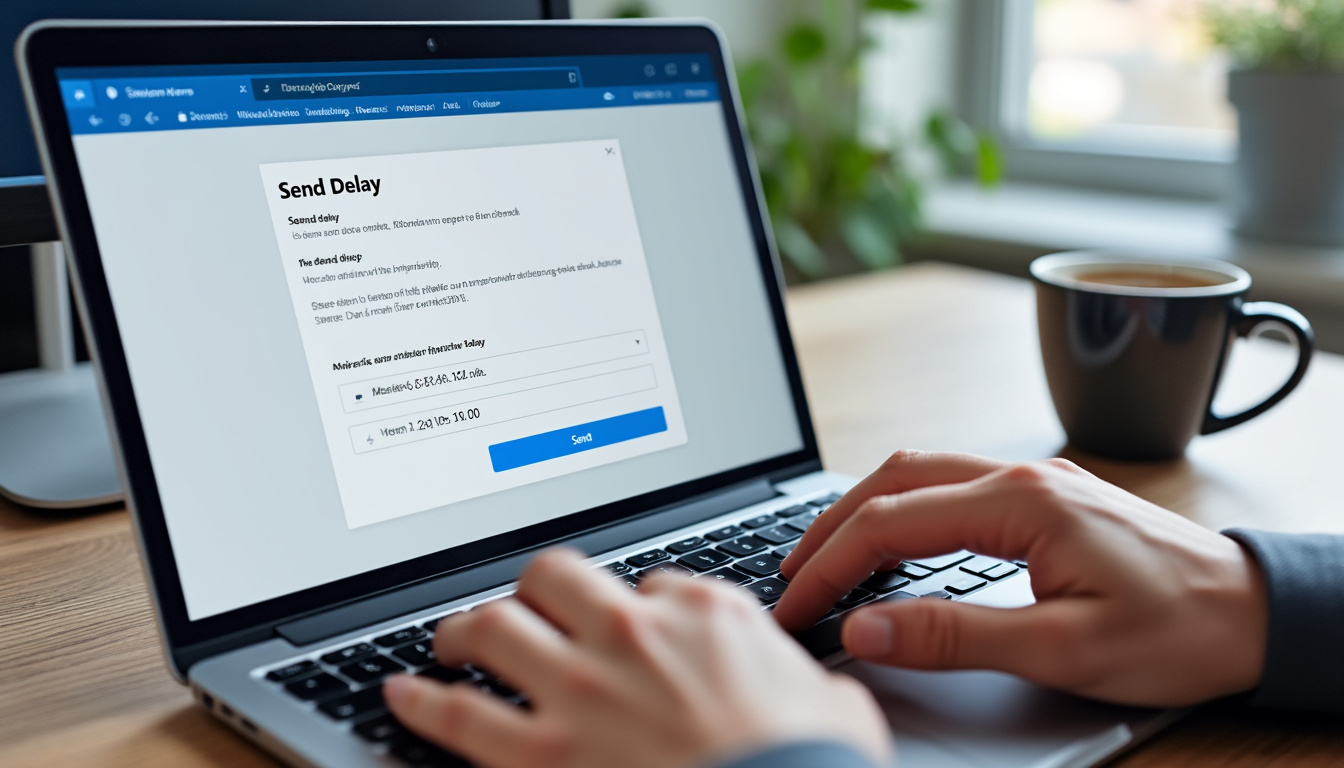
Tableau comparatif des solutions pour gérer un email envoyé par erreur
| 🔍 Critères | 🔵 Rappeler un mail Outlook | 🟢 Retard d’envoi Outlook | 🟠 Alternatives (ex : Mailbird) |
|---|---|---|---|
| 🌐 Fonctionnement | Sur Microsoft Exchange Windows uniquement | Compatible avec tous comptes | Multi-comptes, apps desktop et mobile |
| ⌛ Délai possible | Immédiat, mais conditionné à mail non lu | De 1 à 10 minutes retard automatique | Jusqu’à plusieurs minutes avec annulation facile |
| ❌ Risques d’échec | Élevé si conditions non respectées | Limité, très peu d’échecs | Faible, interface intuitive |
| 💬 Facilité d’utilisation | Assez technique, réservé aux pros | Facile à paramétrer | Très simple, ergonomique |
Outlook ou alternatives : comment optimiser la gestion de ses mails en 2026 ?
Si la fonction pour rappeler un mail dans Outlook reste puissante, elle s’avère souvent limitée aux contextes professionnels bien précis et demande de bien connaître ses contraintes pour l’utiliser correctement.
Des alternatives intéressantes pour éviter le stress post-envoi
Actuellement, certaines applications tierces comme Mailbird séduisent par une interface intuitive et des options avancées : annulation d’envoi en un clic, délais plus longs, multi-comptes et notifications améliorées. Ces outils permettent de gérer vos courriers électroniques de façon plus souple tout en conservant une grande rigueur.
Pourquoi changer sa façon de gérer ses emails ?
En 2026, la communication professionnelle exige rapidité et qualité. Le moindre faux pas peut coûter cher en image et en réactivité. Intégrer un client mail moderne, couplé à des bonnes pratiques, vous permettra de garder une maîtrise totale sur vos correspondances, d’éviter les erreurs, et de gagner en sérénité.
💬 Témoignage :
« Travaillant dans une PME ambulancière à Lyon, j’ai souvent envoyé des devis incomplets ou adressés au mauvais interlocuteur. Depuis que j’ai adopté la règle de retard d’envoi et Mailbird en parallèle de Outlook, mes erreurs ont chuté drastiquement. Ces outils me sauvent au quotidien et fluidifient nos échanges. »
Jean Dupont, responsable commercial, Lyon

Communication digitale : anticiper, réagir et maîtriser pour éviter le stress lié au mail envoyé
La maîtrise de la fonction rappel Outlook s’inscrit dans un contexte plus large où la communication par mail est omniprésente et rapide. Comprendre ses limites vous évitera de vous sentir démuni face à un message envoyé trop vite.
Prévenir plutôt que guérir : les habitudes gagnantes
Installer un délai programmé d’envoi demeure la solution recommandée. Ajouter à cela une relecture attentive et un double-check des destinataires vous épargnera bien des soucis.
La réaction adaptée quand l’erreur est inévitable
Outre l’usage du rappel, il ne faut jamais sous-estimer le pouvoir d’un mail d’excuse simple et rapide, préservant la relation et renforçant la confiance.
Liste des bonnes pratiques pour gérer au mieux ses emails
- 📌 Vérifiez toujours les adresses avant l’envoi
- 📌 Utilisez des délais d’envoi pour annuler votre mail si nécessaire
- 📌 Préparez des modèles de mails d’excuse pour gagner du temps
- 📌 Formez-vous régulièrement aux outils de messagerie
- 📌 Privilégiez un logiciel flexible adapté à votre activité
Les erreurs les plus communes sur le rappel d’un mail dans Outlook et comment les éviter
Malgré la simplicité apparente de la fonction, plusieurs pièges guettent les utilisateurs, surtout ceux peu habitués à la gestion avancée des mails.
Erreur 1 : penser que la fonction fonctionne toujours
Beaucoup considèrent à tort qu’appuyer sur « Rappeler ce message » supprime automatiquement le mail. Sans conditions techniques réunies, cela n’aura aucun effet.
Erreur 2 : utiliser la fonction avec des adresses externes
Comme vu, un message envoyé à une adresse Gmail ou un autre fournisseur n’est pas rappelable. L’échec est alors inévitable.
Erreur 3 : oublier le client utilisé par le destinataire
Depuis Mac ou Outlook Web, le rappel n’est pas disponible ce qui réduit les chances de succès.
Erreur 4 : ne pas prévoir de plan B
Absence de mail d’excuse ou de correction en cas d’échec augmente les risques pour la qualité de la communication professionnelle.
Erreur 5 : ne pas paramétrer de délai d’envoi
Ne pas activer cette fonction esthétique souvent réservée aux experts, c’est se priver d’un filet de sécurité simple et efficace.
Peut-on rappeler un mail envoyé à un destinataire externe à l’entreprise ?
Non, le rappel ne fonctionne pas avec des adresses hors domaine Microsoft Exchange, comme Gmail ou Yahoo.
Quelle version d’Outlook supporte le rappel de mail ?
Seule la version Windows d’Outlook avec un compte Microsoft Exchange permet de rappeler un message.
Que faire si le rappel échoue ?
Envoyez rapidement un mail d’excuse simple et claire pour expliquer l’erreur.
Peut-on programmer un délai d’envoi pour annuler un mail avant son départ ?
Oui, Outlook permet de créer une règle pour retarder l’envoi de quelques minutes.
Existe-t-il des alternatives plus souples que Outlook pour gérer ses mails ?
Oui, des clients comme Mailbird permettent d’annuler un envoi plus facilement et sur plusieurs plateformes.